iPadを買ったものの、こんなふうに感じていませんか?
「最初にどんなアプリを入れればいいの?」
「たくさんありすぎて、どれを選べばいいかわからない…」
40代に入ってから新しいデバイスを使い始めると、「自分には難しいかも」と感じる瞬間ってありますよね。私も最初はiPadを買ったのにうまく使いこなせず、動画を見てるだけで終わってしまうことがありました。
でも、自分の暮らしに合ったアプリを入れてみると、メモを取ったり、本を読んだり、画像を作ったりして、iPadがぐっと便利になります。
最初からたくさん入れる必要はありません。まずは「定番で使いやすい」と評判のアプリから始めることが、失敗しないコツです。
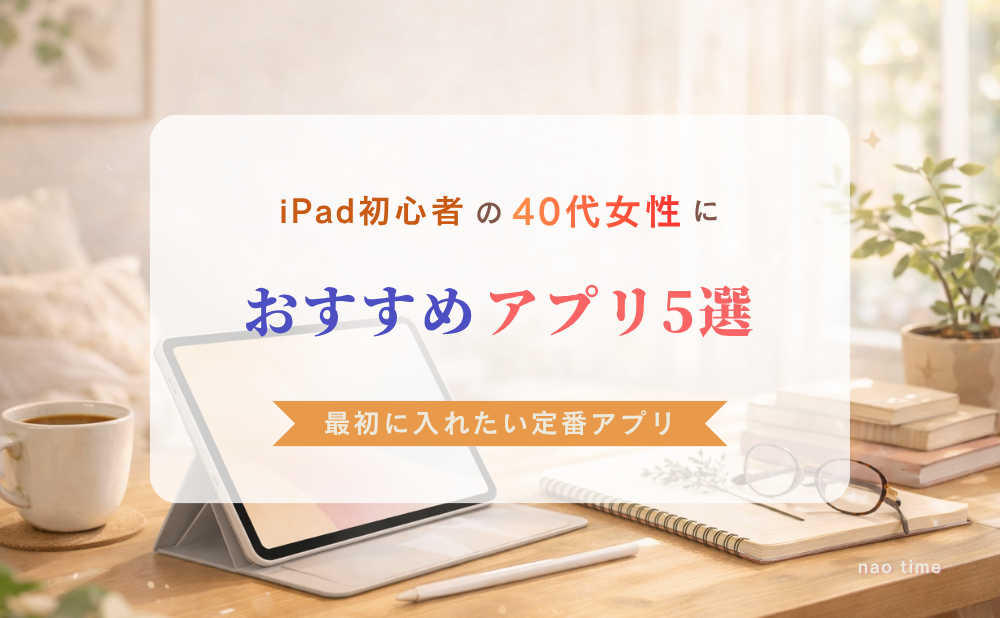
この記事では、iPad初心者の方におすすめのアプリを5つ厳選して紹介します。「難しいアプリは苦手」「暮らしや趣味に役立つものを使いたい」という方にも始めやすいものを選んでいるので、ぜひ参考にしてみてください。
iPad初心者がアプリを選ぶときのポイント
iPadのアプリは本当にたくさんありますが、最初から全部試す必要はありません。選ぶときは、次の3点を意識すると失敗しにくくなります。
操作がわかりやすいこと
最初のうちは、機能が多すぎるアプリよりも、シンプルで感覚的に使えるものがおすすめです。「開いてすぐ使える」「何をするアプリかが直感的にわかる」ものだと、iPadにも自然と慣れていきます。
iPadの大きな画面を活かせること
iPadのよさは、スマホより画面が広くて見やすいことです。メモを書く、画像を作る、本を読む、情報を整理するなど、画面の広さを活かせるアプリを選ぶと満足度が上がります。
毎日の暮らしや趣味に使いやすいこと
せっかく入れても、使わなければもったいないですよね。家事のメモや読書、ブログ、趣味の記録など、自分の日常に自然になじむアプリから始めるのが長続きのコツです。
iPad初心者の40代女性におすすめのアプリ5選
ここからは、最初に入れたいおすすめアプリを5つ紹介します。どれも定番で、iPad初心者の方が取り入れやすいアプリです。
1.Goodnotes|手書きノートを楽しみたい方に
手書きでメモを取りたい方におすすめなのが、Goodnotesです。
手書きノートの作成、PDFへの書き込み、ノートの整理など、「紙のノート」をデジタルで再現したような使い心地が人気の理由です。書いた文章をテキスト検索できる機能もあり、後から見返すときにも便利です。
無料プランでは3冊までノートを作成でき、まずは試してみることができます。本格的に使いたくなったら、有料プランへの移行も検討してみてください。
こんな使い方ができます
- 家計や暮らしのメモを書く
- ブログ記事の構成を手書きでまとめる
- 勉強や読書のメモを残す
- 日記や趣味のノートを作る
「文字を打つより、手で書いたほうが頭に入りやすい」という方には特におすすめです。Apple Pencilとの組み合わせで、お気に入りの手帳を使う感覚に近い体験ができます。
2.Notion|情報をひとつにまとめたい方に
メモも予定も情報整理が一か所にまとめたい方におすすめなのが、Notionです。
メモ、文書、タスク、プロジェクトなどをひとつのアプリで管理できる、いわば「自分専用のデジタルノート棚」のようなツールです。個人利用は無料で始めることができます。
「思いついたことがあちこちに散らかりがち」「メモアプリとToDoアプリを行き来するのが面倒」という方に特に向いています。
こんな使い方ができます
- 買い物リストや家事メモを作る
- 旅行の持ち物・予定をまとめる
- ブログのネタ帳を作る
- やることリストを整理する
- 趣味や推し活の記録を残す
最初は自由度の高さに戸惑う方もいますが、用意されているテンプレートを使えばすぐに始められます。「頭の中をすっきりさせたい」と感じている方にぴったりのアプリです。
3.Canva|デザイン未経験でも画像が作れる
画像を作りたいなら、まず入れておきたいのがCanvaです。
画像作成、写真編集、動画作成、プレゼン資料づくりなど、デザインに関するさまざまな作業ができるアプリです。豊富なテンプレートから好みのものを選び、文字や写真を入れ替えるだけで、自然と整ったデザインに仕上がります。デザインの知識がなくても使いやすいのが大きな魅力です。
こんな使い方ができます
- ブログのアイキャッチ画像を作る
- 推し活用の画像やコラージュを作る
- ちょっとしたお知らせ画像を作る
iPadは画面が大きいので、Canvaとの相性は抜群です。指でも操作できますし、「気軽に何か作ってみたい」という方には本当に便利なアプリです。
4.Kindle|読書を気軽に楽しみたい方に
iPadを読書にも活用したい方におすすめなのがKindleです。
iPhoneやiPadで電子書籍を読める無料アプリで、文字サイズやフォント、余白、背景色などを自分好みに調整しながら読書を楽しめます。購入した本はすべてクラウドに保存されるため、端末の容量を心配せずに読めるのも安心です。
「紙の本は好きだけど、持ち歩くのが大変」「夜、少しだけ読みたい」という方に特に向いています。
こんな使い方ができます
- 小説や実用書をゆっくり読む
- 雑誌を大きな画面でゆったり楽しむ
- 気になった本をすぐ試し読みする
- スキマ時間に少しずつ読み進める
iPadはスマホより画面が広いため、雑誌や図解の多いビジネス書なども読みやすいです。「自分時間を少し豊かにしたい」という方におすすめのアプリです。
5.ChatGPT|調べもの・文書作成・アイデア出しに
調べもの、文書の下書き、アイデア出しに便利なのがChatGPTです。
質問を入力すると自然な文章で答えてくれるAIアシスタントで、iPhoneとiPadの両方に対応しています。テキストでの会話のほか、Web検索、画像を見せての質問、音声での会話など、さまざまな方法で使うことができます。
こんな使い方ができます
- ブログ記事の構成や文章のたたき台を作る
- 旅行プランや持ち物リストを整理する
- 献立や暮らしのアイデアを出す
- わからないことをわかりやすく教えてもらう
「何をどう調べたらいいかわからない」という場面でも、会話しながら整理できるのが便利です。ただし、内容によっては誤りが含まれることがあるため、重要な情報は公式サイトや信頼できる情報源でも確認するようにしましょう。
まよったらまず入れたい3つ
「5つもあると迷う…」という方は、まずはこの3つから始めれば大丈夫です。
手書きメモをしたいなら→Goodnotes
ノート感覚で使いやすく、「iPadらしい使い方」を実感しやすいアプリです。手書きが好きな方、暮らしのメモを紙のように残したい方に向いています。
情報を整理したいなら→Notion
メモ、やること、アイデアをひとつにまとめたい方にぴったりです。「頭の中をすっきりさせたい」と感じている方は、まず試してみる価値があります。
画像を作りたいなら→ Canva
ブログやSNS、趣味用の画像づくりに使いやすく、デザイン未経験でも始めやすいのが魅力です。「iPadで何か作ってみたい」と思っている方におすすめです。
こんな使い方ができる|iPadが暮らしの道具に変わる活用例
アプリを入れることで、iPadは「動画を見るだけの端末」から「暮らしを整える道具」に変わります。
- Goodnotesで家事や予定のメモを書く
- Notionでやることや考えごとを整理する
- CanvaでブログやSNSの画像を作る
- Kindleで読みたかった本をゆっくり楽しむ
- ChatGPTで調べものや文章の下書きをする
「難しそう」と感じる必要はありません。使いやすいアプリをひとつずつ取り入れるだけで、iPadは毎日の暮らしに自然となじんでいきます。最初から完璧に使いこなそうとしなくても、自分に合うものを少しずつ見つけていけばOKです。
その他のおすすめアプリ
まずは5つで十分ですが、用途によって役立つアプリをいくつか紹介します。
YouTube
大きな画面で動画を楽しみたいときに便利です。料理動画やストレッチ動画を「ながら見」するのにも向いています。
Googleマップ
旅行やおでかけの計画を立てるときに使いやすいです。行きたい場所をあらかじめ保存しておけるのも便利です。
インテリア、ファッション、ブログデザインなど、アイデア探しや参考画像集めに向いています。「眺めて保存するだけ」でも楽しめます。
Zoom
オンラインの打ち合わせや講座参加に使えます。iPadは画面が見やすく、操作もしやすいのでZoomとの相性もいいです。
Adobe Scan
紙の書類やメモをデータ化したいときに便利です。書類の整理や管理にも役立ちます。
iPad初心者によくある質問
- 無料でも使えますか?
-
今回紹介したアプリはどれも無料で始められます。Notion・Canva・Kindle・ChatGPTは無料のままでも十分使えます。Goodnotesは無料で試せますが、無料版では作成できるファイル数に上限があります。まずは無料で試してみて、気に入ったものだけ有料プランを検討すれば十分です。
- Apple Pencilは必要ですか?
-
必須ではありません。ただ、Goodnotesのように手書きメモを活用したい場合は、あると体験が大きく変わります。まずはiPad本体に慣れてから、後で検討しても遅くありません。
- 最初に全部入れたほうがいいですか?
-
最初から全部入れなくて大丈夫です。まずは「メモ」「整理」「画像作成」など、自分が使いたい目的に合わせて1~2つから始めてみましょう。
- どれから使い始めればいいですか?
-
迷ったらこの選び方がおすすめです。
- 手書きしたい→Goodnotes
- 情報をまとめたい→Notion
- 画像を作りたい→Canva
- 本を読みたい→Kindle
- 調べもの・文章作成をしたい→ChatGPT
「これなら使えそう」と感じたものから始めれば十分です。
まどめ
iPad初心者の方におすすめのアプリ5選を紹介しました。
- Good notes
- Notion
- Canva
- Kindle
- ChatGPT
iPadは、本体を手に入れた時点ではまだ「これから」です。自分に合ったアプリを入れることで、メモ、読書、画像作成、情報整理など、できることが一気に広がります。
最初から完璧を目指さなくて大丈夫です。まずは気になるアプリを1つか2つ入れて、少しず使ってみてください。iPadが40代の暮らしや趣味をもっと楽しくしてくれる相棒になってくれるはずです。
iPadの選び方や、買ったあとに最初にやることも知りたい方は、iPadカテゴリ一覧からどうぞ。