「iPadを買ったのはいいけど、最初に何をすればいいの?」
はじめてiPadを使うとき、ワクワクする反面、少し不安にもなりますよね。
初期設定、Apple ID、iCloud、バックアップ、通知、セキュリティ……。
調べれば調べるほど、やることがたくさん出てきて、
「え、こんなに設定しないと使えないの?」「間違えたらどうしよう」「ひとりでちゃんとできるかな」
と、パニックになりそうになることもあります。
でも、大丈夫です。
iPadは、最初から全部を完璧に設定しなくても使い始められます。
まず大切なのは、便利な機能をすべて使いこなすことではなく、安心して使える状態にすることです。
この記事では、iPad初心者の方に向けて、買ったあとに最初にやっておきたい設定を、できるだけわかりやすくまとめました。
難しい設定はあとまわしでOK。まずは「これだけできたら大丈夫」と思えるところから、一緒に進めていきましょう。
iPadの初期設定は、最初から全部やらなくて大丈夫
iPadには、便利な設定がたくさんあります。
画面表示を変えたり、通知を細かく調整したり、Apple Pencilを使いやすくしたり、アプリを整理したり。
もちろん、慣れてきたらそういった設定も楽しいです。
でも、買ったばかりのときに全部やろうとすると、少し疲れてしまいます。
特に、デジタル機器が得意ではない方にとっては、設定画面を見ているだけで、
「これは触っていいのかな?」「変な設定にしてしまったらどうしよう」
と不安になりますよね。
だから最初は、次の3つを意識すれば大丈夫です。
- 安全に使えること
- なくしたときに困らないこと
- データが消えにくいこと
この3つが整っていれば、まずは安心してiPadを使い始められます。
便利な設定は、あとから少しずつで大丈夫です。
iPadは一度設定したら終わりではなく、使いながら自分に合わせて育てていくもの。
最初から完璧を目指さなくてもいいので、気楽に進めていきましょう。
時間がない日は、この3つだけでOK
「今日はあまり時間がない」「細かい設定まではできそうにない」
そんな日は、まずこの3つだけやっておけばOKです。
- iPadOSを最新にする
- 「探す」をONにする
- iCloudバックアップをONにする
この3つは、iPadを安心して使うための”守りの設定”です。
逆にいうと、通知や文字サイズ、アプリの整理などは、あとからでも大丈夫。
まずは、トラブルを防ぐための設定だけ先に済ませておきましょう。
💡iPadと一緒に揃えるものを確認しておこう
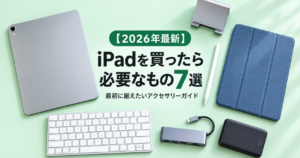
iPadの初期設定ができたら、次に揃えておきたいのがケースや保護フィルムなどのアクセサリーです。
私もiPadを使い始めたとき、「結局、最初に何を買えばいいんだろう?」と迷いました。
実際に使ってみると、最初からあったほうがよかったものと、あとからでも十分だったものがあります。
「とりあえず最初に必要なものだけ知りたい」という方に向けて、iPadと一緒に揃えたいものを7つにまとめました。
👉【2026年最新】iPadを買ったら必要なもの7選|最初に揃えたいアクセサリーガイド
iPadを買ったら最初にやること7選
ここからは、iPadを買ったあとにやっておきたい設定を7つに分けて紹介します。
すべて一気にやらなくても大丈夫です。
時間がある日に、ひとつずつ確認してみてください。
1.電源を入れて初期設定をする
まずは、iPadをの電源を入れます。
画面に「こんにちは」と表示されたら、画面の案内に沿って進めていきます。
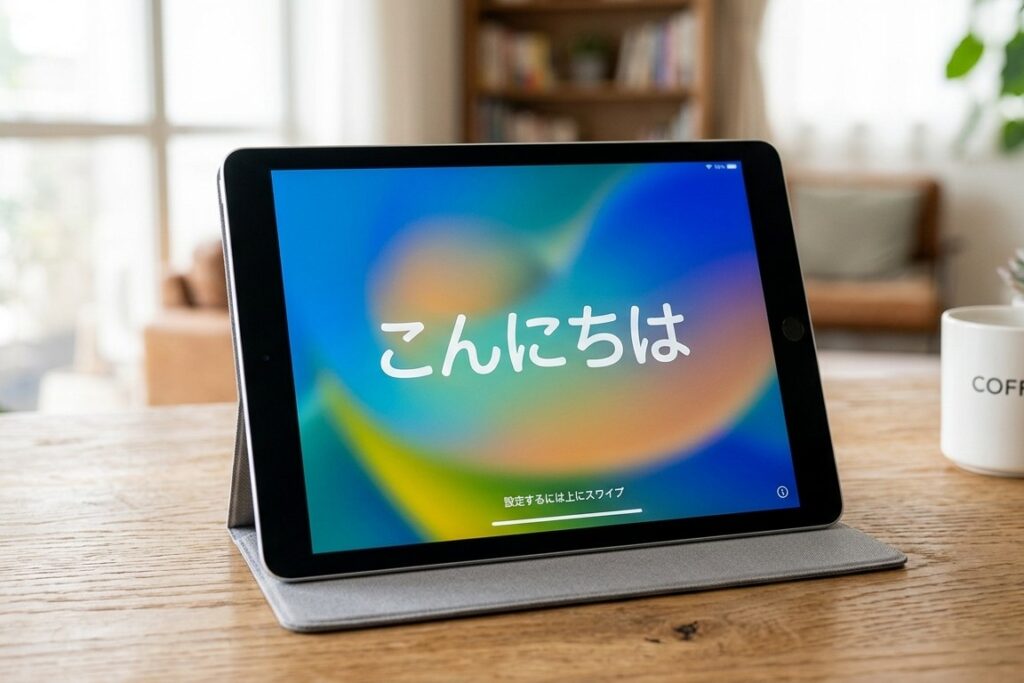
最初に設定する内容は、主にこのあたりです。
- 言語
- 地域
- Wi-Fi
- Apple ID
- Face IDまたはTouch ID
- パスコード
いろいろ出てきますが、基本的には画面に表示される案内に沿って進めれば大丈夫です。
iPhoneを使っている方は、同じApple IDでサインインすると、アプリや写真、連絡先などを連携しやすくなります。
Apple IDを持っていない場合も、初期設定の途中で作成できます。
ここで大事なのは、焦らないことです。
わからない項目が出てきたら、無理に急いで進めなくても大丈夫。あとから変更できる設定も多いので、「まずは使える状態にする」くらいの気持ちで進めましょう。
2.iPadOSを最新にする
初期設定が終わったら、まずiPadOSを最新状態にしておきましょう。
iPadOSとは、iPadを動かしている基本のシステム(OS)のことです。定期的にアップデートされ、不具合の修正やセキュリティの改善が加えられています。
購入したばかりのiPadでも、店頭や配送のタイミングによっては、少し古い状態のままになっていることがあります。
最初にアップデートしておくと、不具合が起きにくくなり、セキュリティ面でも安心して使えます。
手順
- 設定アプリを開く
- 「一般」をタップ
- 「ソフトウェアアップデートを確認する」
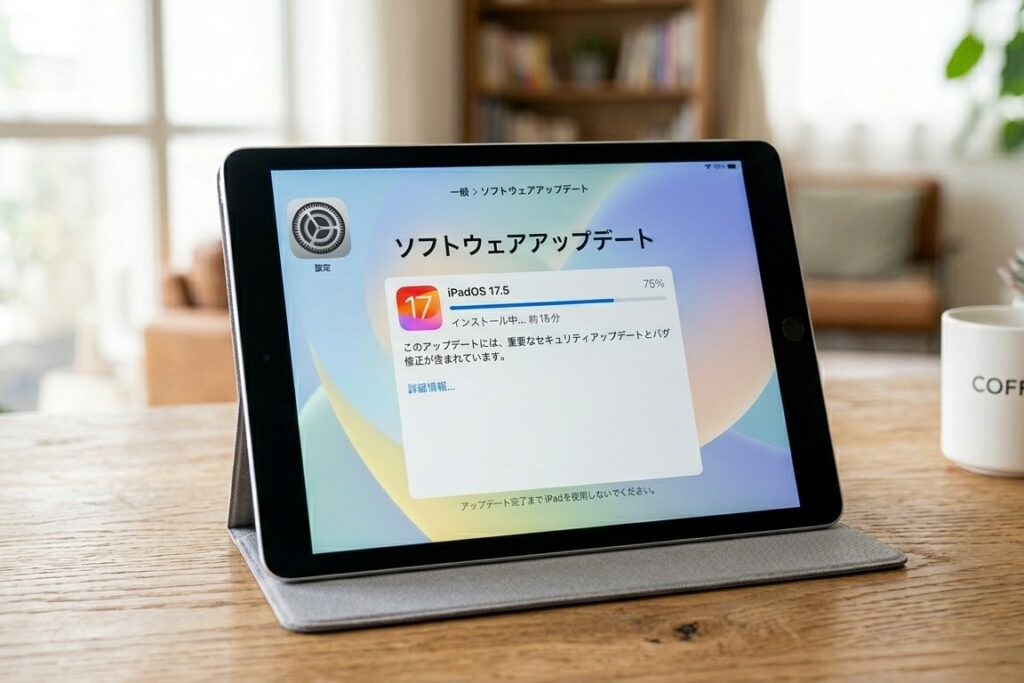
アップデートが表示されていたら、Wi-Fiにつないだ状態で進めましょう。
時間がかかることもあるので、充電しながら行うと安心です。
補足:古い機種はアップデートできない場合もあります。その場合は、現在のバージョンのまま使い続け問題ありません。
3.Face ID / Touch IDとパスコードを設定する
次に、ロック解除の設定をしておきましょう。
iPadは家の中で使うことが多いので、
「家で使うだけだし、ロックはいらないかな」
と思うかもしれません。
でも、iPadには意外と個人情報が入ります。
写真、メール、メモ、買い物アプリ、銀行やカード関係のアプリなど、使っていくうちに大事な情報が増えていきます。だからこそ、最初にパスコードを設定しておくと安心です。
Face IDやTouch IDに対応しているiPadなら、顔や指紋でロック解除ができます。毎回パスコードを入力しなくても開けるので、手間も少なくなります。
おすすめは、パスコードだけでなく、Face IDまたはTouch IDも一緒に設定しておくことです。セキュリティを保ちながら、使いやすさも確保できます。
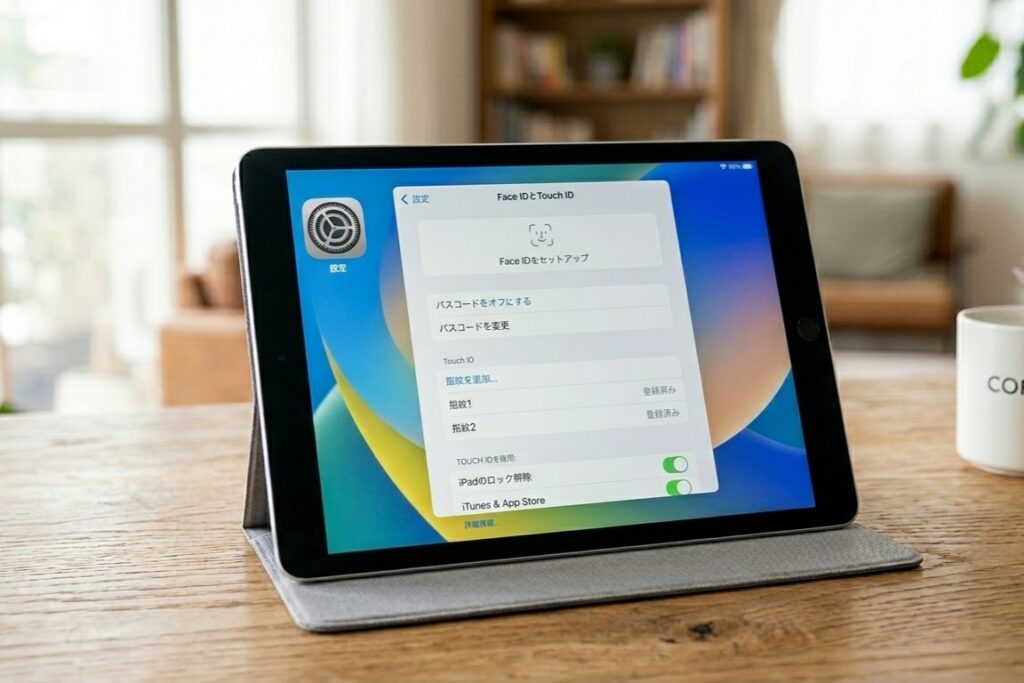
パスコードは、誕生日や「000000」のような推測されやすい数字は避けましょう。
4.「探す」をONにする
これは、iPad初心者さんに特にやっておいてほしい設定です。
「探す」をONにしておくと、iPadをなくしたときに場所を確認したり、音を鳴らしたりできます。
外に持ち出さない方でも、家の中で、
「あれ?どこに置いたっけ?」
となることはありますよね。
ソファの下、ベッドの横、バッグの中、別の部屋。iPadはスマホより大きいのに、意外と見失います。
そんなときに「探す」がONになっていると安心です。
手順
- 設定アプリを開く
- 自分の名前をタップ
- 「探す」をタップ
- 「iPadを探す」をONにする
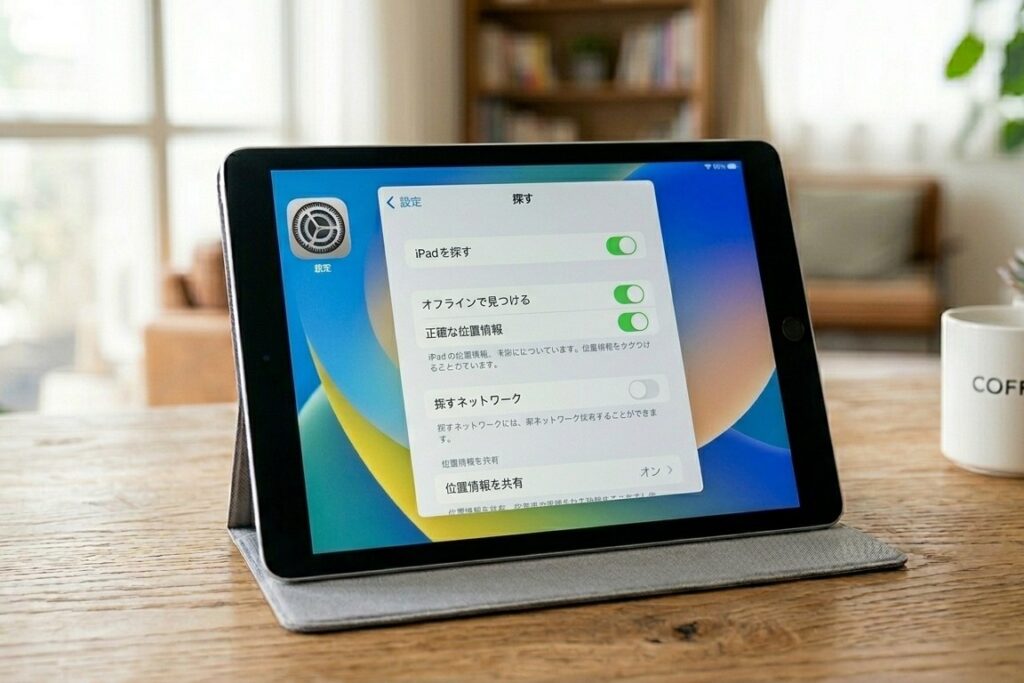
この設定は、あとから「やっておけばよかった」となりやすい部分です。最初に済ませておくと、万が一のときの不安がかなり減ります。
5.iCloudバックアップをONにする
次に、iCloudバックアップをONにしておきましょう。
バックアップとは、iPadのデータを保存しておくことです。
もしiPadが壊れたり、買い替えたり、初期化することになったりしても、バックアップがあればデータを戻しやすくなります。
設定に慣れていないうちは、バックアップを後回しにしがちです。でも、写真やメモ、アプリのデータが増えてから消えてしまうと、かなりショックです。だから、最初の段階でOKにしておくのがおすすめです。
手順
- Wi-Fiに接続する
- 設定アプリを開く
- 自分の名前をタップ
- 「iCloud」をタップ
- 「iCloudバックアップ」をONにする
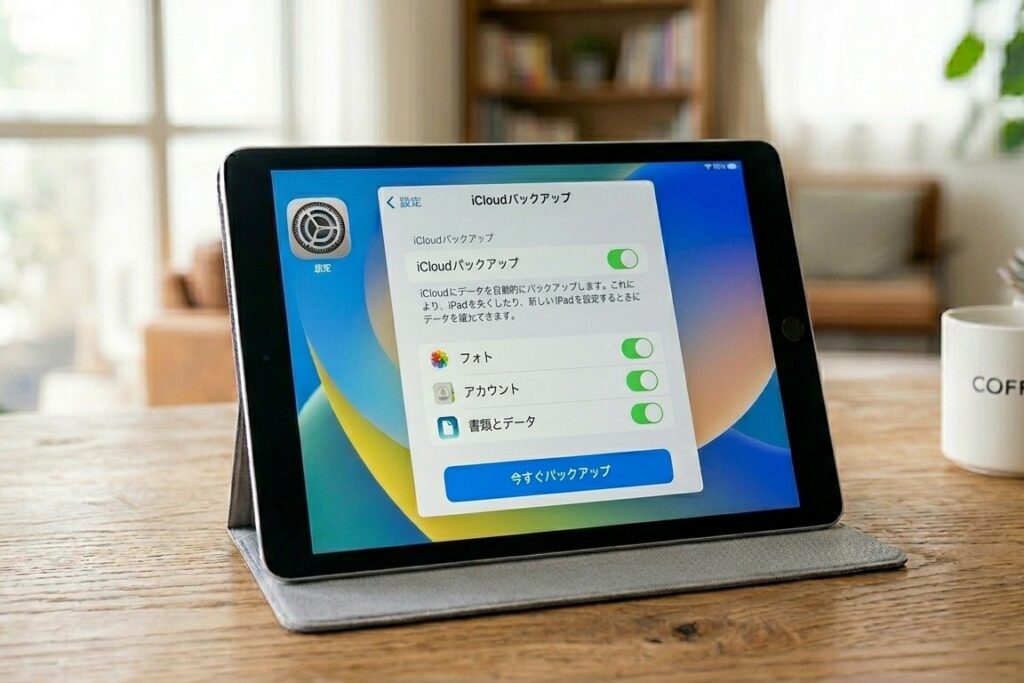
設定したあとに「今すぐバックアップを作成」も押しておくと、より安心です。
ただし、写真や動画が多い方は、iCloudの空き容量が不足していると表示されることがあります。その場合は、不要な写真やアプリを整理するか、必要に応じてiCloudの容量を増やして調整しましょう。
まずは「バックアップという仕組みがある」と知っておくだけでも大丈夫です。
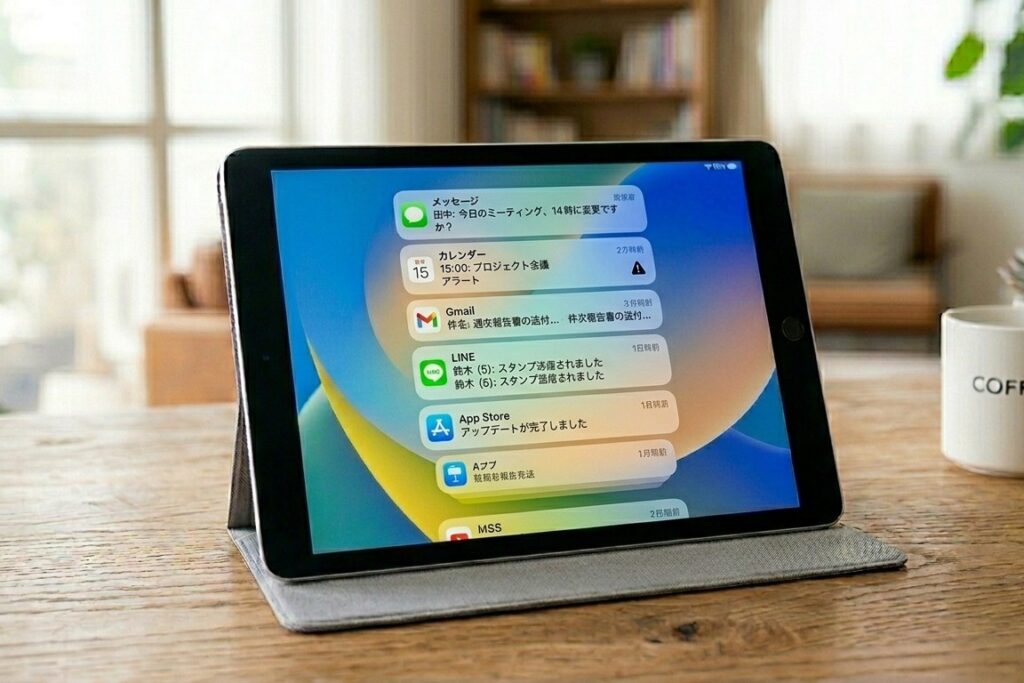
6.通知を整理する
iPadを使い始めると、アプリを入れるたびに通知が増えていきます。
最初は便利に感じても、通知が多すぎるとだんだん疲れてしまいます。
ピコン、ピコンと何度も鳴ると、せっかくゆっくりiPadを使いたいのに、気持ちが落ち着かないこともありますよね。
だから、通知は最初から少なめにしておくのがおすすめです。
考え方はシンプルです
- 本当に必要な通知だけONにする
- 迷うものはいったんOFFにしておく
- 必要になったらあとでONにする
最初からONにしておくと便利なアプリの例
- カレンダー
- リマインダー
- 配送アプリ
- 銀行やカード関係のアプリ
- 連絡に使うアプリ
最初はOFFでも困りにくいアプリの例
- ゲーム
- ショッピングアプリ
- SNS
- ニュース系アプリ
もちろん、使い方によって必要な通知は変わります。大事なのは、全部ONにしないことです。通知を減らすだけで、iPadの使い心地はかなり楽になります。
7.見えやすく・使いやすくする設定をする
最後に、自分が使いやすいように少しだけ整えておきましょう。
「なんとなく見にくい」「文字が小さい」「入力しづらい」と感じたところだけ調整すればOKです。
特におすすめなのは、次の3つです。
文字のサイズを少し大きくする
iPadは画面が大きいですが、アプリによっては文字が小さく感じることがあります。文字が小さいままだと、目が疲れやすくなるため、自分の読みやすいサイズに調整しておくと快適です。
手順
- 設定アプリを開く
- 「画面表示と明るさ」をタップ
- 「テキストサイズ」で調整する
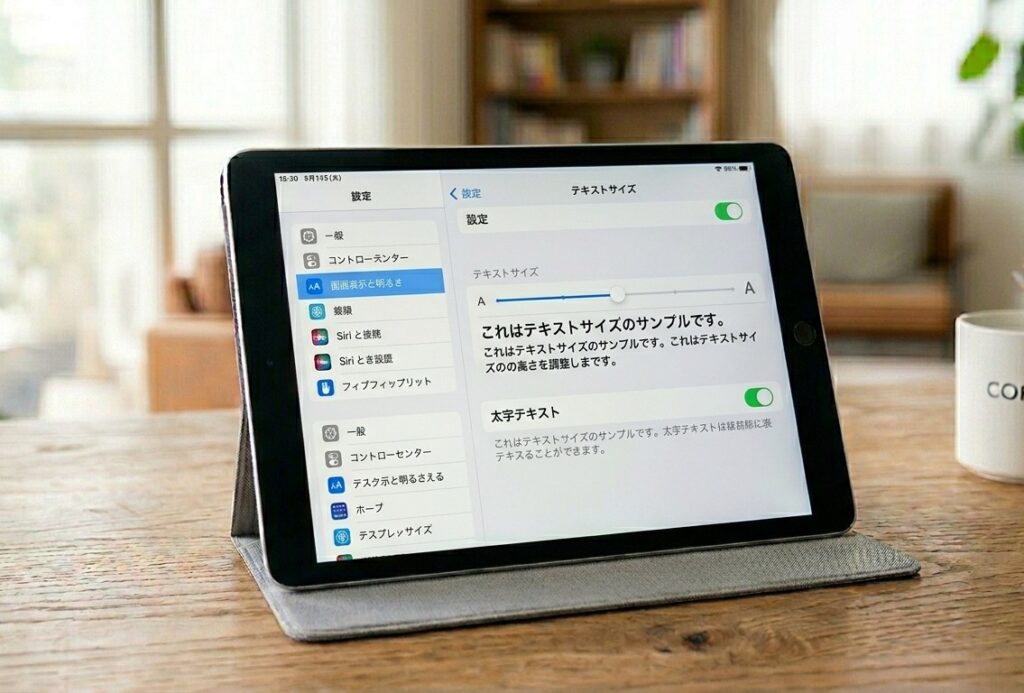
最初は少し大きめにして、使いながら自分に合うサイズに変えていけば大丈夫です。
自動ロックの時間を調整する
iPadをしばらく置いておくと、画面が暗くなってロックされます。
これは電池を節約するために便利な機能ですが、レシピを見たり、メモを見ながら作業したりするときは、すぐ画面が消えると少し不便です。
そんなときは、自動ロックの時間を少し長めにしておくと使いやすくなります。
手順
- 設定アプリを開く
- 「画面表示と明るさ」をタップ
- 「自動ロック」を調整する
ただし、長くしすぎると電池の減りが速くなることもあります。まずは自分が使いやすい時間に設定してみましょう。
コントロールセンターを使いやすくする
コントロールセンターは、画面の明るさや音量などをすぐに変えられる便利な場所です。
開き方:画面の右上から下にスワイプするだけで」表示されます。
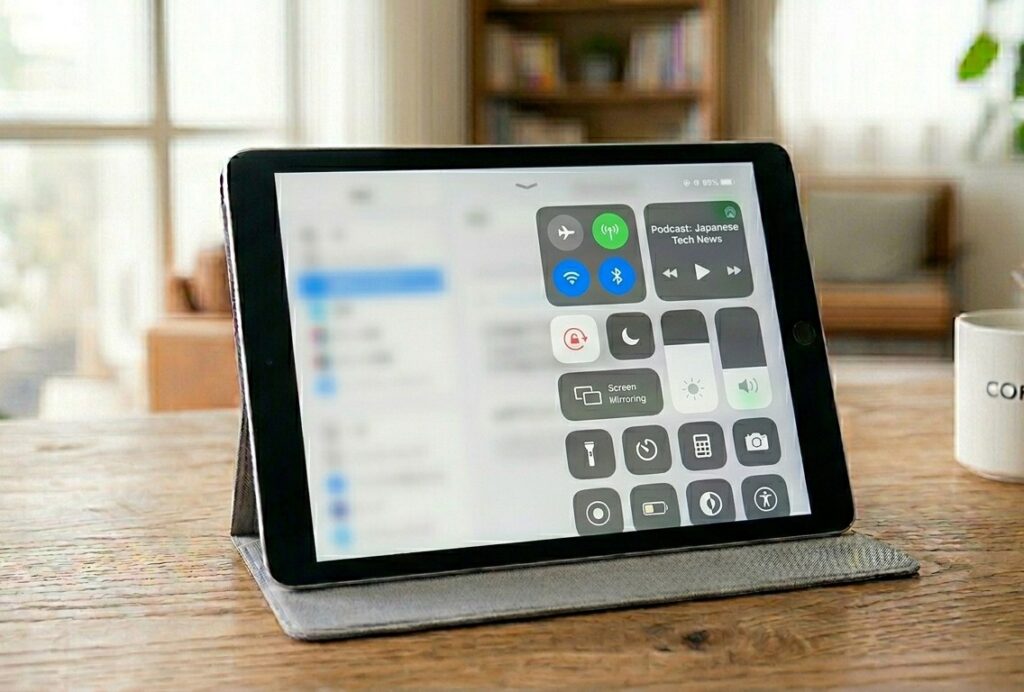
よく使う機能を入れておくと、設定アプリを開かなくても操作しやすくなります。
入れておくと便利な機能の例
- 明るさ調整
- 音量調整
- 画面収録
- メモ
- 集中モード
最初から細かく整えなくて大丈夫です。使っているうちに「この機能、すぐ出せたら便利だな」と思ったものを少しずつ追加していきましょう。
iPadを買ったら、ケースと保護フィルムも早めに準備すると安心
設定とは少し違いますが、iPadを買ったらケースと保護フィルムも早めに用意しておくと安心です。
「ケースはどれがいい?」「Apple Pencilも必要?」と迷っている方は、初心者向けに最初に揃えたいものを7つにまとめています。
→【2026年最新】iPadを買ったら必要なもの7選|最初に揃えたいアクセサリーガイド
設定が終わったら、次はアプリを少しずつ入れよう
ここまで設定できたら、iPadを安心して使い始める準備はかなり整っています。
次は、自分の使いたい目的に合わせてアプリを入れていきましょう。
最初からたくさん入れなくて大丈夫です。まずは、暮らしに役立つアプリを少しだけ入れてみるのがおすすめです。
- メモアプリ
- カレンダーアプリ
- 動画アプリ
- 読書アプリ
- 家計簿アプリ
- 写真整理アプリ
「iPadを使いこなさなきゃ」と思う必要はありません。
動画を見る、調べものをする、メモを書く——それだけでも十分です。
iPadは、使っていくうちに少しずつ自分の暮らしになじんでいきます。
よくある質問
まとめ|iPad初心者は「安心できる設定」だけ先にやれば大丈夫
iPadを買ったあと、設定について調べると、たくさんの項目が出てきて不安になることがあります。
でも、最初から全部を完璧に設定しなくても大丈夫です。
まずは、安心して使い始めるために、この3つを済ませましょう。
- iPadOSを最新にする
- 「探す」をONにする
- iCloudバックアップをONにする
この3つができていれば、万が一のトラブルにも備えやすくなります。
そのあとで、Face IDやTouch ID、通知、文字サイズなどを少しずつ整えていけばOKです。
iPadは、最初から使いこなすものではなく、毎日の中で少しずつ慣れていくもの。
「ちゃんと設定しなきゃ」と難しく考えすぎなくて大丈夫です。
まずは安心できる状態にして、動画を見たり、メモを書いたり、調べものをしたり。自分のペースで、少しずつiPadのある暮らしを楽しんでいきましょう。
iPad初心者向けの記事をまとめて読みたい方は、iPadカテゴリ一覧からどうぞ。