本記事はプロモーションを含みます。
iPadを買ったあと、「ケースや保護フィルムは必要?」「Apple Pencilも一緒に買うべき?」と迷っていませんか?
アクセサリーを調べると、便利そうな商品がたくさん出てきます。iPad本体を買ったばかりなのに、アクセサリーまで揃えると出費が増えてしまいますよね。
iPadを買った直後から、すべてのアクセサリーを揃える必要はありません。
まず検討したいのは、本体を持ち歩くときや使わないときの保護に役立つケース。画面の傷が気になる人は、保護フィルムも候補になります。
Apple Pencilやキーボードは、使う目的が決まってから買い足す方法で十分です。
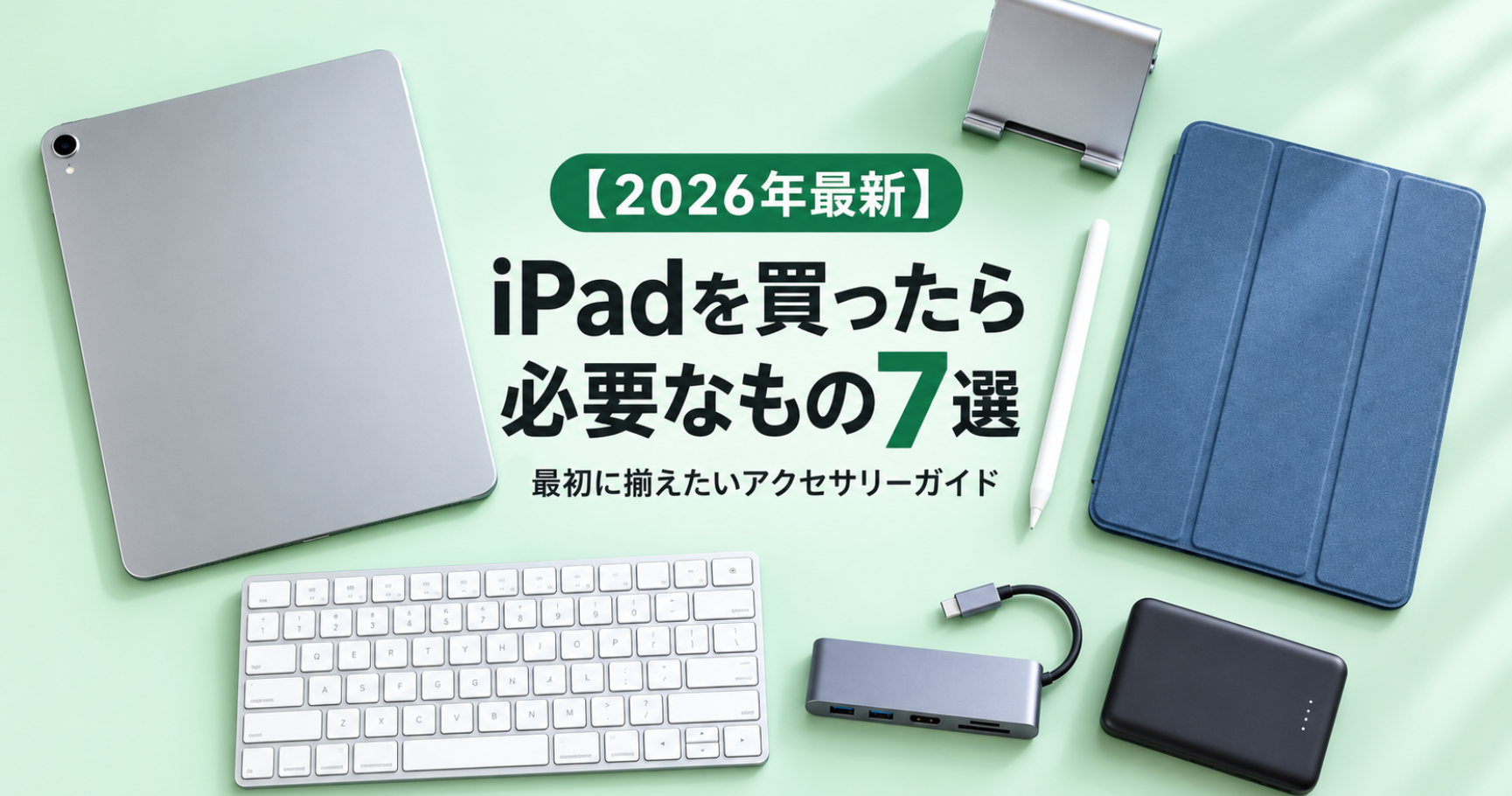
この記事では、iPadを買ったら検討したいアクセサリー7つを、購入するタイミングと選び方に分けて紹介します。
商品紹介はiPad(A16)向けを中心にまとめています。iPad Air・iPad Pro・iPad miniを使っている人は、購入前に対応機種を確認してください。
iPadを買ったら必要なもの7選|何から揃える?
最初に、アクセサリーを買うタイミングを整理しました。
| アクセサリー | 検討するタイミング | 向いている人 |
|---|---|---|
| ケース | 使い始めるとき | 本体を保護したい・持ち歩く人 |
| 保護フィルム | 画面の傷が気になるとき | 画面を保護したい人 |
| Apple Pencil・タッチペン | 手書きを始めるとき | メモ・勉強・イラストに使う人 |
| スタンド | ケースの角度では使いにくいとき | 机で動画や資料を見る人 |
| キーボード | 長文入力が増えたとき | ブログ・レポートを書く人 |
| USB-Cハブ | 外部機器をつなぐとき | SDカードなどを使う人 |
| モバイルバッテリー | 外出先で充電が足りないとき | 長時間持ち歩く人 |
迷ったら、ケースを先に選び、保護フィルムを追加するか考える順番がおすすめです。
スタンド機能付きケースなら、別売りのスタンドを買わずに済む場合もあります。購入する順番を決めると、同じ用途のアクセサリーを重ねて買う出費も抑えられます。
1.ケース|保護とスタンド機能で選ぶ
iPadを持ち歩く人は、まずケースを検討しましょう。
ケースを選ぶときは、デザインだけでなく、次の3点を確認すると候補を絞りやすくなります。
- 自分のiPadに対応しているか
- 画面・背面・側面のどこを覆うか
- 動画視聴や文字入力に使えるスタンド機能があるか
「薄さを優先したい人」と「側面までしっかり覆いたい人」では、合うケースが異なります。
薄さとスタンド機能で選ぶならESR Rebound Magnetic Case
ESR Rebound Magnetic Caseは、薄いカバーとスタンド機能を求める人の候補です。
iPad(A16)・iPad(第10世代)向けのモデルがあり、カバーを折りたたんで立てて使えます。
向いているのは、次のような人です。
- シンプルなカバーを付けたい
- 机に置いて動画を見たい
- ケースとスタンドをまとめて揃えたい
ケースが動画を見るときの支えになるため、最初から別のスタンドを購入するか迷っている人にも検討しやすいタイプです。
ただし、薄い磁気カバーと、側面を囲うケースでは保護範囲が異なります。 落下への備えや側面の保護を優先する人は、商品写真で四隅や側面の構造まで確認してください。
購入前の確認:iPad(A16)/iPad(第10世代)向けのモデルを選択
※同じESRのケースでも、対応機種や形状が異なります。商品名と選択中のモデルを確認してください。
2.保護フィルム|動画中心なら透明ガラスが候補
保護フィルムは、iPadを使うための必須アクセサリーではありません。
ただ、「画面に傷がついたら気になる」「持ち歩く機会が多い」という人は、使い始めるタイミングで検討するとよいでしょう。
フィルム選びで迷ったときは、iPadで何をする時間が長いかを基準にします。
| 主な使い方 | フィルムの候補 |
|---|---|
| 動画・写真・ネット・読書 | 透明なガラスフィルム |
| 手書きノート・イラスト | ペーパーライクフィルム |
| 動画も手書きも楽しむ | ガラスフィルムや着脱式ペーパーライク |
| フィルムを付けたくない | 貼らずに使う方法もある |
貼り付けやすさで選ぶならNIMASOのガイド枠付きガラスフィルム
初めて自分でフィルムを貼る人は、対応機種に合うガイド枠付きの商品を候補にすると選びやすくなります。
NIMASOでは、貼る位置を合わせるためのガイド枠付きガラスフィルムを扱っています。ただし、付属品は商品によって異なるため、購入ページで確認してください。
向いているのは、次のような人です。
- 動画やネットを見ることが多い
- 透明なフィルムを使いたい
- フィルムの位置合わせが不安
- 自分で貼り付けたい
ガイド枠があっても、画面にホコリが残ると貼り付けに影響します。付属の説明書を読み、画面をきれいにしてから作業しましょう。
購入前の確認:iPad(A16)対応・透明ガラス・ガイド枠の有無
※ブルーライトカット・反射防止・ペーパーライクなど、種類の違うフィルムと間違えないよう確認してください。
手書き中心ならペーパーライクフィルムも検討
手書きノートやイラストが中心なら、書くときの摩擦を増やすペーパーライクフィルムも候補になります。
一方、表面の加工によって画面の見え方や指で触った感触が変わる製品もあります。
「Apple Pencilを使うかもしれない」という段階なら、ペーパーライクフィルムを急いで買う必要はありません。
まず手書きを試してから、書き心地を調整したくなったときに検討すると選びやすくなります。
3.Apple Pencil・タッチペン|手書きする人だけ検討
動画視聴・ネット検索・電子書籍が中心なら、Apple Pencilを同時に購入する必要はありません。
Apple Pencilが候補になるのは、手書きでメモを取る、PDFに書き込む、イラストを描くなど、ペンで操作したい用途がある人です。
メモやPDFへの書き込みならApple Pencil(USB-C)
iPad(A16)で手書きメモを始めたい人は、Apple Pencil(USB-C)が候補になります。
Apple Pencil(USB-C)は、USB-Cケーブルでペアリングと充電をするモデルです。iPadの側面に磁石で取り付けて保管できますが、側面に付けるだけでは充電できません。
向いているのは、次のような人です。
- 手書きでメモや日記を書きたい
- Goodnotesなどでノートを作りたい
- PDFの資料に書き込みたい
ただし、Apple Pencil(USB-C)は筆圧感知に対応していません。 ペンを押す強さで線を変えるイラスト制作をしたい人は、筆圧感知が必要かを先に確認しましょう。
購入前の確認:商品名が「Apple Pencil(USB-C)」になっているか
※販売店によって、新品・中古・保証開始済みなど商品の状態が異なります。送料とあわせて確認してください。
iPad(A16)で使えるApple Pencilは2種類
| 比較項目 | Apple Pencil(USB-C) | Apple Pencil(第1世代) |
|---|---|---|
| iPad(A16)への対応 | 対応 | 対応 |
| ペアリング・充電 | USB-Cケーブル | USB-C–Apple PencilアダプタとUSB-Cケーブル |
| 筆圧感知 | 非対応 | 対応 |
| 選ぶときの目安 | メモ・ノート中心 | 筆圧を使いたい人 |
Apple Pencil ProとApple Pencil(第2世代)は、iPad(A16)では使えません。 Apple Pencilは外見や価格だけで選ばず、iPadのモデルとの組み合わせを確認してください。
4.スタンド|ケースの角度では使いにくくなったら追加
動画や資料を机で見る人は、スタンドがあるとiPadを手で持たずに使えます。
ただし、スタンド機能付きケースを購入した場合は、まずケースを使ってみましょう。
ケースの角度や高さでは見にくいと感じたら、別売りのスタンドを検討する順番で十分です。
スタンドを選ぶときは、次の点を確認してください。
- 高さや角度を調整できるか
- ケースを付けたまま置けるか
- 手書きやタッチ操作でも安定するか
- 充電ケーブルをつないだまま使えるか
動画を見るためのスタンドと、手書きに使うスタンドでは、必要な安定性も変わります。
5.キーボード|長い文章を書くようになってから
ブログやレポート、長いメールを書く人は、外付けキーボードを検討しましょう。
短い検索やメッセージの入力が中心なら、画面上のキーボードでも始められます。
キーボード選びで確認したいのは、入力のしやすさと持ち運びの負担です。
| タイプ | 選ぶときの目安 |
|---|---|
| キーボードケース | iPadと一緒に持ち運びたい |
| 独立したBluetoothキーボード | 机で使うことが多い・ケースを自由に選びたい |
購入前には、対応機種、日本語・英語のキー配列、充電方法、重量を確認してください。
最初から高価なキーボードを揃えるより、文字入力で不便を感じてから選ぶと用途がはっきりします。
6.USB-Cハブ|つなぎたい機器がある人向け
USB-Cハブは、iPadに外部機器をつなぐための端子を増やすアクセサリーです。
SDカードの写真を取り込む、USB機器を接続するなど、具体的な用途がある人は検討しましょう。
ネット検索や動画視聴が中心なら、購入を急ぐ必要はありません。
選ぶときは「端子が多いほどよい」と考えるより、必要な接続先を先に書き出すと候補を絞れます。
- SDカードを読み込みたい
- USB-A端子の機器をつなぎたい
- 外部ディスプレイにつなぎたい
- 周辺機器を接続しながら充電したい
外部ディスプレイへの出力などは、iPad本体とハブの両方の仕様に左右されます。購入ページで対応する使い方まで確認してください。
7.モバイルバッテリー|外出先で充電が足りない人に
自宅で使う時間が長い人は、モバイルバッテリーを急いで購入する必要はありません。
旅行や長時間の外出にiPadを持っていく人は、実際のバッテリーの減り方を見てから検討しましょう。
購入前には、次の点を確認してください。
- iPadの充電に対応する出力
- 使用するケーブル
- 容量
- 本体の重さ
容量が大きくても、重さが負担になれば持ち歩きにくくなります。必要な充電量と持ち運びやすさの両方で選びましょう。
iPad(A16)の充電器は買い足さなくても始められる
Apple公式の仕様では、iPad(A16)にはUSB-C充電ケーブルと20W USB-C電源アダプタが同梱されています。
通常の新品購入なら、使い始めるために別の充電器を購入する必要はありません。中古品などは付属品の有無を販売ページで確認してください。
アクセサリー購入前に確認したい3つのこと
1.iPadのモデル名を確認する
iPadの「設定」→「一般」→「情報」で、モデル名を確認しましょう。
ケースやフィルムは、画面サイズが似ていても使えるとは限りません。「11インチ」という表記だけで選ばず、iPad(A16)・iPad Airなどのモデル名まで照合してください。
2.使う場面を1つ決める
「便利そう」だけでは、必要なアクセサリーを判断しにくくなります。
「机で動画を見る」「手書きで勉強する」「外出先で文章を書く」など、使う場面を決めてから商品を選びましょう。
3.送料・付属品・商品の状態まで比べる
Amazonと楽天市場で比較するときは、表示価格だけでなく、送料や付属品も確認してください。
Apple Pencilは新品・中古・保証開始済みなどの表記にも違いがあります。同じ条件の商品を比べると、購入先を選びやすくなります。
iPadを買ったら必要なもののよくある質問
まとめ|最初はケース、フィルムは必要に応じて
iPadを買ったあと、アクセサリーを一度に揃える必要はありません。
ケースで使い方を整え、画面の傷が気になるならフィルムを追加する。手書きを始めたらペンを選ぶ。 購入する順番が決まると、商品を選ぶ負担も減らせます。
今回の紹介商品を整理すると、次のとおりです。
| 選びたいもの | 商品の候補 | 向いている人 |
|---|---|---|
| 薄いカバーとスタンド機能 | ESR Rebound Magnetic Case | シンプルに持ち歩きたい人 |
| 透明な画面保護 | NIMASOのガイド枠付きガラスフィルム | 動画・ネット中心の人 |
| 手書き用のペン | Apple Pencil(USB-C) | メモ・PDF書き込みしたい人 |
まずケースを選ぶ人は、対応機種と保護範囲を確認してから、普段使うショップで価格を比べてみてください。
画面の保護も用意したい人は、iPadに対応する透明ガラスフィルムを確認しましょう。
初期設定がまだ終わっていない人は、iPadを買ったら最初にやること7選もあわせてご覧ください。